Cara Blokir Situs / Internet Dengan CCProxy

Jumat, 22 April 2011


Saat ini terjadi banyak sekali kasus penyalahgunaan internet. Internet yang seharusnya membawa manfaat yang sangat besar ternyata banyak menimbulkan kerugian yang tak terduga. Hal ini terjadi apabila penggunaan internet tidak tepat guna atau tidak tepat sasaran, misalnya sekarang ini dengan mudah anak- anak dibawah umur dapat mendownload video - video porno yang tidak sepantasnya mereka tonton. Di dunia usaha para pengusaha juga banyak mengeluhkan turunnya produktifitas karyawan dikarenakan mereka sibuk mengakses internet dan mengesampingkan pekerjaan mereka. Hal ini tentunya tidak dapat dibiarkan begitu saja karena dampaknya dapat sangat besar. Di beberapa kantor Pemerintah Daerah sudah melakukan blokir beberapa situs pada jam - jam kerja agar para pegawainya konsentrasi dengan pekerjaannya. Di beberapa sekolah dan kampus juga telah melakukan teknik yang sama yaitu memblokir beberapa situs yang berpotensi menimbulkan masalah, seperti situs penyedia video ( youtube.com ) maupun situs jejaring sosial ( facebook, friendster ). Nah dalam artikel ini akan saya jelaskan untuk melanjutkan artikel saya yang berjudul "membangun internet server dengan CCProxy". Dalam artikel ini akan saya bahas mengenai cara memblokir bebrapa situs menggunakan CCProxy.

Untuk melakukan blokir ini ikuti beberapa langkah berikut :
1. Buka CCProxy kemudian klik tombol "Account".

2. Klik Web Filter sehingga muncul tampilan berikut.


https://blogger.googleusercontent.com/img/b/R29vZ2xl/AVvXsEhr4eCdh2ySx8EfqdLXW3yAdpz9Sa6V3FHdyYOG0GyN3f6uQhBpUxqfvnv4b2Rw16BmE-1R1sDu1WE8b4DmBOnFZiYb_Zc8nu46iJPlmHuzoV5TG3n1NKPgyv6LCQEg5QJalWFtwh9-CrI/s400/blokir+dengan+ccproxy.gif


3. Beri centang pada "forbidden URL" dan isikan situs yang akan diblokir, gunakan tanda ; untuk memisahkan situs yang satu dengan yang lain.

4. Selamat mencoba dan selamat berinternet dengan aman.

Tips Shut Down Otomatis Komputer Anda


https://blogger.googleusercontent.com/img/b/R29vZ2xl/AVvXsEiH-ueuTc7lDN40iZC3eqtWXu303TplnT23J_XUAuddWJjEnaDctD_nVwXPceC7SwdW4YSM6gmlrVT97MVBPxGR3NKHkepsZ8K4h619Mlg8x5by0VSV7w3PwYULUyUffxUYdtdSVbCBUjA/s320/shut+down+windows.jpeg

Bagi anda yang sering bermain - main dengan Adobe After Effect, Premiere, 3D Max dan software grafis lainnya, menunggu render adalah sesuatu yang sangat membosankan. Hal ini dikarenakan komputer juga menjadi sangat lambat apabila sedang melakukan render, dan proses render itu sendiri memerlukan waktu yang sangat lama. Akibatnya aktifitas multitasking yang biasa kita lakukan menjadi terhambat. Mungkin banyak diantara anda yang sering menunggu render dengan ditinggal beraktifitas lain seperti tidur, makan, minum kopi ataupun aktifitas lain di luar rumah. Untuk menghemat pemakaian listrik ketika komputer kita tinggalkan dalam keadaan sedang render project maka berikut tips shut down otomatis untuk komputer anda. Ikuti langkah berikut :


1.
Download Shut Down Timer.

2. Jalankan Shut Down Timer.

3. Klik icon pada system tray.


https://blogger.googleusercontent.com/img/b/R29vZ2xl/AVvXsEhukaJGMDovSlkFNYiyhYOS6eOg-Z8Ez2UgV8KaGwdSiOna0D0D9uUwm_DfqDW6Kg1gTPbO2BZ_AVKr54OnfeouEQ7vbZKp-O-zeWYFoZ0ZmcniWa1rXjXXpkzwYHsBG080itbPpjhAIbc/s320/auto+shut+down.gif


4. Atur waktu yang diinginkan, beri centangan pada 'and force processes that dont responding', lalu klik enable timer.


https://blogger.googleusercontent.com/img/b/R29vZ2xl/AVvXsEhqCQdwGoIo-z5TauBcHBY1OAHWPkiJNlRJhP41H_b_j25LEqkHlUTWEOjQOC2tpYytA67sYwROcNcu3OXNRSQ_yD7OBmlPBIPA1Z1Th2B1m3EhQrmUw0qsetmmItMmKp_gJex-xO8l_L8/s320/shut+down+timer.gif

Cara mengembalikan file yang terhapus


Pernahkah anda kehilangan file / data - data penting? Kita dapat kehilangan data / file penting kita karena berbagai hal misalnya : tidak sengaja terpencet tombol delete, tidak sengaja terhapus oleh orang lain maupun sengaja kita delete tetapi di kemudian hari ternyata kita masih membutuhkan file tersebut. Nah berikut ini saya paparkan mengenai cara mengembalikan file yang terhapus. Sebenarnya ketika kita menghapus file, secara fisik data - data yang ada di dalam hard disk, flash disk maupun memory card / MMC tidak benar - benar hilang akan tetapi telah dihapus dari "daftar isi" saja. Kita dapat mengembalikan file - file yang telah terhapus tersebut menggunakan software recovery data. Terdapat banyak sekali software data recovery yang dapat kita download secara free di internet.

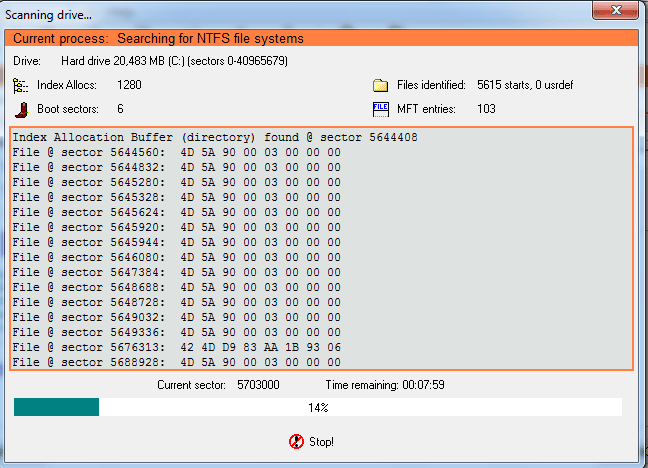
Dalam artikel ini akan kita bahas salah satu software bernama GetDataBack. GetDataBack ini walaupun software ini ukurannya kecil tetapi kemampuannya dalam merecovery data sangat bagus. Software ini terbagi dalam 2 opsi yaitu untuk file system NTFS dan untuk FAT. Software ini juga dapat dijalankan tanpa instalasi atau dapat dijalankan secara portable. Untuk menggunakan software ini ikuti langkah - langkah berikut :


1.
Download GetDataBack.
2 . Instal GetDataBack / jalankan langsung saja.
3. Setelah dijalankan akan muncul jendela seperti gambar dibawah.


https://blogger.googleusercontent.com/img/b/R29vZ2xl/AVvXsEie6M5e8efyKlx_IAfzJbdSsOXI3ltg05ipqyxDAHJ3yHLKB2No3ekRla3AJNIoT6qne4qZvERiupskTZQm1WULVkv4MrG1-uP40LKEUdpmynMSZY8PCyqsXS_3y7_S3DxHFw2zJZooaJY/s400/getdataback.gif


4. Klik next maka muncul seperti di bawah :


https://blogger.googleusercontent.com/img/b/R29vZ2xl/AVvXsEjzFKZX-T5Lx3_iEvoOzLzUsyijWNYWeviCAVBJJnxmeDzqeFq8yP4W3hQqHnDcPFD8-V_CKXORmbl0u_Qd8P2UkjTpBRbI0qdd6x73q40JMfiDHGqufzYmujb1EJt4x4lEX4RCiD4_6qE/s400/getdataback+2.gif


5. Pilih
drive yang akan di recovery kemudian klik next maka akan muncul tampilan berikutnya:


https://blogger.googleusercontent.com/img/b/R29vZ2xl/AVvXsEhepFKQBRc84WbVT42w4cKpmUDldvlEy3Wk5R2wOJqIhXqlCCDh76ahxKGp8choQfqy8B-fpKswmzidGbrIyCbvocKmPRlTxwCordnsLj8VZbTnftGxbNAK6qlAzdDm-T1fAaGmLmgldOs/s400/getdataback+3.gif


6. Klik next.


https://blogger.googleusercontent.com/img/b/R29vZ2xl/AVvXsEhuL2s6Zp5LCfr5Jy6FFV_j6BqQRJGsyJrCKZIyO9Vy-BwHAH2jAaXbzu5pCuD1-fFpqvWWmHHGtTTLR_vpCRfizXSfW0rH6GfERdbj3HwlWVVOTVm9jaRhpcVUn5MnYd8eFjmbPu99KgE/s400/getdataback+4.gif


7. Terlihat sedang terjadi proses scaning, ikuti terus proses scaning ini dan klik next terus sampai pada tampilan dibawah :

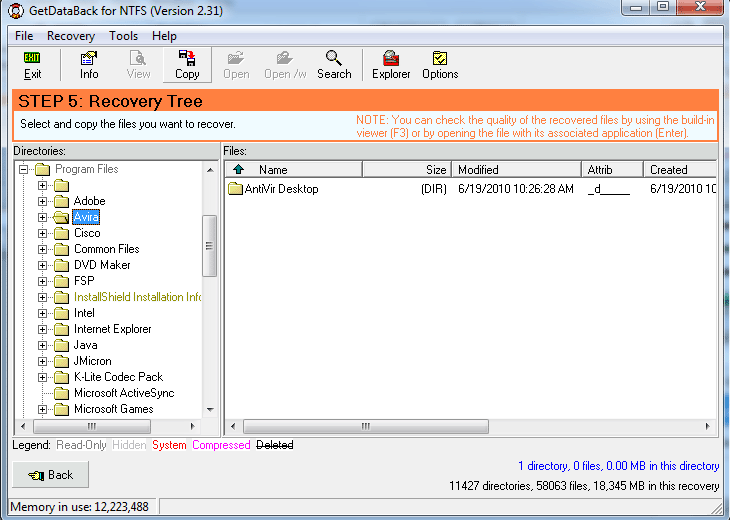
https://blogger.googleusercontent.com/img/b/R29vZ2xl/AVvXsEix0WlG0e5b71lstircXPRVcIFYnXJtLcQpqNppBh39UtkyVFYuw1is8RV3uC2GUEaOSeKXJqOWZ0OBhOO4gql4StLcBvciSHNXdhjEayGCpkyXns6xDFPuilWJnuCPUHvN56OyfMkn5iQ/s400/getdataback+8.gif


8. Pilih file anda yang hilang dan klik tombol "copy" maka GetDataBack akan segera mengembalikan file anda, usahakan hasil reovery anda simpan di partisi yang berbeda.

Agar Copy Dapat Di Resume


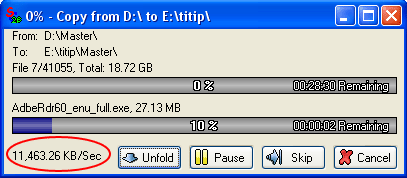
Dapatkah agar proses Copy dapat di Resume? Sering kali kita dibuat kesal oleh komputer gara - gara gagal meng-copy file yang disebabkan CD kotor / tergores, putus koneksi LAN, hard disk bad sector dll. Jika kita meng-copy file dalam jumlah banyak dan tiba - tiba gagal di tengah - tengah maka kita harus mengulang dari awal. Hal ini tentu saja sangat membuang - buang waktu dan sangat menjengkelkan karena Windows tidak menyediakan fasilitas "Resume". Nah disini saya punya solusinya, saya menemukan software gratisan namun manfaatnya sangat besar sekali sekali. Nama software ini "Super Copier". Untuk mendapatkan Software ini silahkan Download Super Sopier Disini.


https://blogger.googleusercontent.com/img/b/R29vZ2xl/AVvXsEgn_DPCpvYaQNkmuTXPWBMWaYKwwlLnGnrZiypOxVx1ECIdYvm27Hqw3Q9c94iPhogeI1-MoxT-6dNeEytrJRKJ6fJOzAEdjAZ2LQ1EFr-4j353Zx_2OgKs8nymJLhRox3i0ZGDuranA7w/s320/super+copier.gif


Setelah Super Copier ini kita instal maka kita dapat melakukan operasi File dengan
mudah karena dengan software ini proses copy dapat kita hentikan sementara "Pause" dan dapat kita jalankan kembali tanpa harus mengulang dari awal "Resume". Jika salah satu atau beberapa file yang kita copy corrupt yang dapat menyebabkan gagal Copy maka kita dapat men - Skip file tersebut sehingga tidak mengganggu proses copy secara keseluruhan. Software ini juga mempunya fasilitas tambahan yaitu Transfer Rate Display dimana kita dapat melihat kecepatan peng - copian file ini. Fasilitas ini akan sangat membantu jika kita sedang melakukan operasi file melalui jaringan / LAN. Jika kecepatan turun menandakan jaringan / LAN anda sedang sibuk sehingga kita dapat mem - pause proses copy agar tidak mengganggu user lain yang sedang melakukan copy file di jaringan LAN yang sama tersebut. Selamat mencoba!

Instal Windows XP Dari USB Flash Disk


Instal Windows XP Dari Flash Disk?? Apa bisa??? Menginstal sistem operasi seperti Windows XP lazimnya memang menggunakan CD - Rom. Namun bagaimana bila cd-rom kita rusak atau kita akan menginstal windows ke dalam netbook?? Ternyata UFD selain dapat digunakan untuk menyimpan data, dapat juga digunakan untuk menginstal sistem operasi semisal Windows XP. Bagaimana itu dapat terjadi, dan bagaimana caranya??

Langkah berikut mungkin bermanfaat bagi anda yang mempunyai permasalahan seperti diatas. Untuk menginstal windows xp via UFD ikuti langkah berikut:

1. Download software berikut :
download disini

2. Siapkan Flash Disk (minimal 1GB) langsung colok ke usb saja.

3. Exstrak File2 dalam paket yang sudah di download tadi dalam satu folder ke hard disk.

4. Masukkan CD Bootable Windows XP ke dalam cd-rom.

5. Klik 2x file yang bernama "usb_prep8.cmd"

6. Tekan sembarang tombol.

7. Selanjutnya akan muncul jendela PEtoUSB untuk memformat flash disk, klik start.


https://blogger.googleusercontent.com/img/b/R29vZ2xl/AVvXsEgkwnekwcO4lbzlNFLPYUATLpeQNCMqTmE0mLFQ6miQbrnPkiGDhxp_WPWA4SZDRjA-hTf922NudIku96ipKb5nFaz5Iuc6RyuVuZPES8O4cyOvN9u8_lHeP2WfhEvsJAm6k9jkynwFOmY/s200/Format+Flash+Disk.gif


8. Jika format sudah selesai, buka kembali jendela "usb_prep8". dan pilih opsi nomor 1 dari menu yang ada, maka anda akan diminta menunjukkan dimana lokasi anda memasukka cd windows xp yang akan dicopy.


https://blogger.googleusercontent.com/img/b/R29vZ2xl/AVvXsEgLmgSgBvPdkHoMMrx9bczy0DPhxkJiAhJTFjzzgvC9mWM5GgIg8nNLaUxT6ARd1MJKIz8DodutbUngYiBbDW1mGx8nc02ViTRs7dXioMAZ5MJXOdH4qK4tjZmf9xkS3dJQ_bINZlbn-V4/s200/pilih+opsi.gif


9. Pilih opsi nomer 3 yaitu memilih drive dimana flash disk anda berada ketikkan huruf drive nya saja, misal : G

10. Pilih opsi nomer 4 dan ikuti perintah yang ada dengan memberikan jawaban "yes" untuk masing2 pertanyaan.

11. Setelah proses selesai (sekitar 15 menit) cabut flash disk dan siap digunakan.

Minggu, 09 Januari 2011

http://bharegaeverafter.wordpress.com/category/materi-pmr/page/3/
http://affandiincmedia.blogspot.com/2010/01/pengetahuan-teknik-kepramukaan-2.html
http://pmrdellas.blogspot.com/2010/07/patah-tulang-dan-pembidaian.html